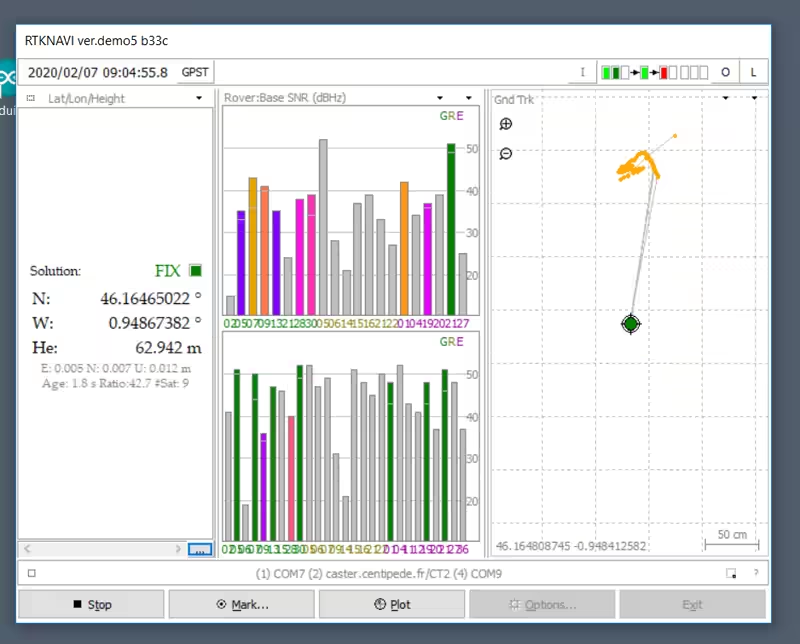
Rover RTK avec application PC (RTKLIB)
Prérequis
Matériel
- Une tablette ou un PC sous Windows 10 ou Linux
- Une antenne GNSS à double fréquence
- Un récepteur u-blox ZED-F9P-0xB
Logiciel
- La dernière version du logiciel RTKLIB-ex > Calcul de position dans RTK à l'aide de RTKLIB pour une géolocalisation centimétrique.
Connexion et configuration
Connexion de l'antenne GNSS
Connectez l'antenne + le récepteur ZED-F9P via USB.
Ouvrez ensuite le Gestionnaire de périphériques et vérifiez le port COM créé sous Windows ou le chemin
/dev/ttyXXXsous Linux.
RTKLIB
RTKLIB convertit le signal de positionnement de l'antenne GNSS à l'aide d'une correction RTCM3 (réseau Centipede-RTK par exemple) en un signal de géolocalisation précis au centimètre lorsque les conditions le permettent.
- Téléchargez la dernière version de RTKLIB version Rtkexplorer demo5.
- Extrayez-la dans le dossier de votre choix.
- Ouvrez RTKNavi.
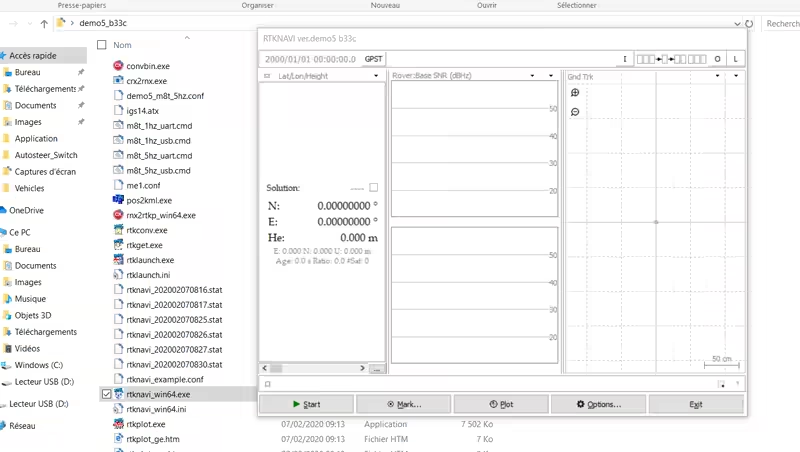
- Téléchargez ce fichier de configuration.
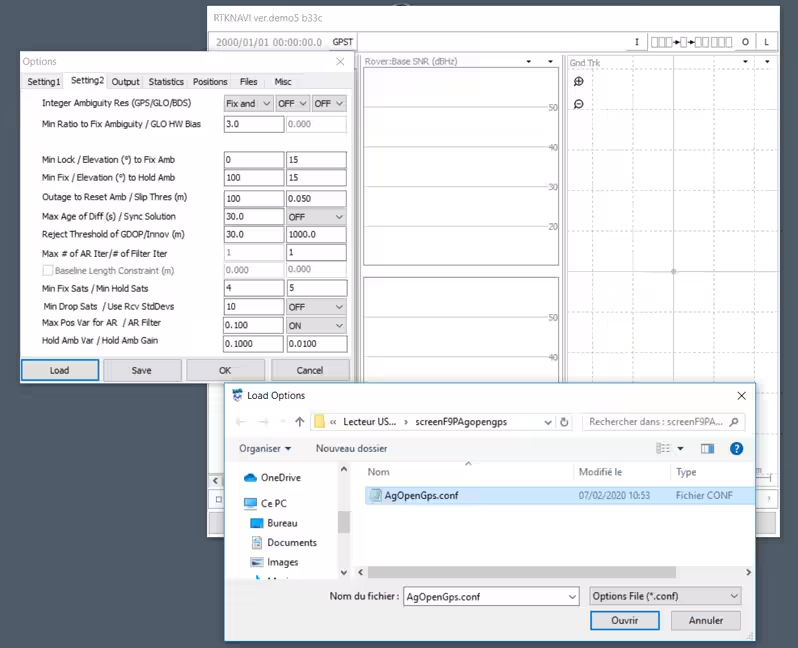
- Cliquez sur option ...
- Cliquez sur LOAD et sélectionnez le fichier téléchargé précédemment, puis cliquez sur OK.
Cela configure automatiquement plusieurs paramètres RTKLIB.
- Cliquez sur l'icône I en haut à droite.
- Cliquez sur ROVER > Opt.
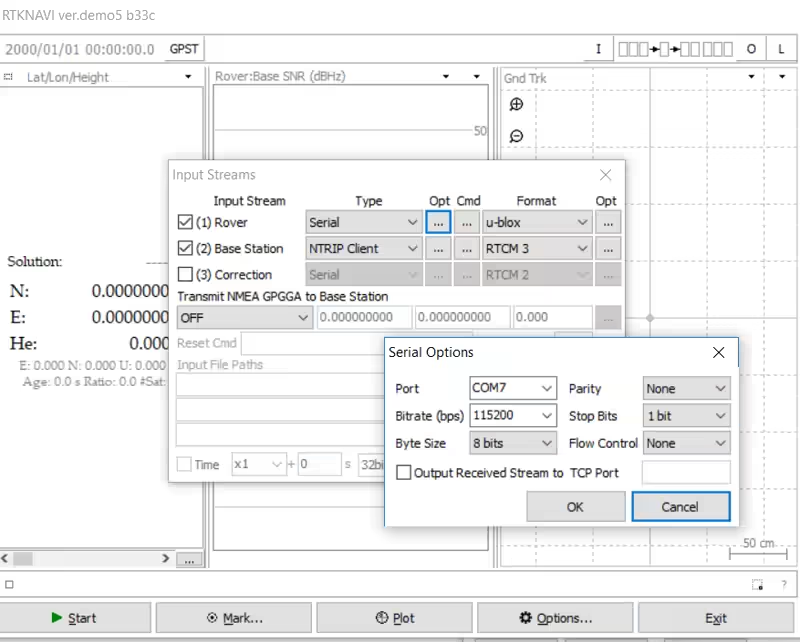
- Modifiez le port COM7 (entrée USB de l'antenne GNSS) si nécessaire selon votre configuration.
- Téléchargez ce fichier de configuration.
- Cliquez sur ROVER > Cmd.
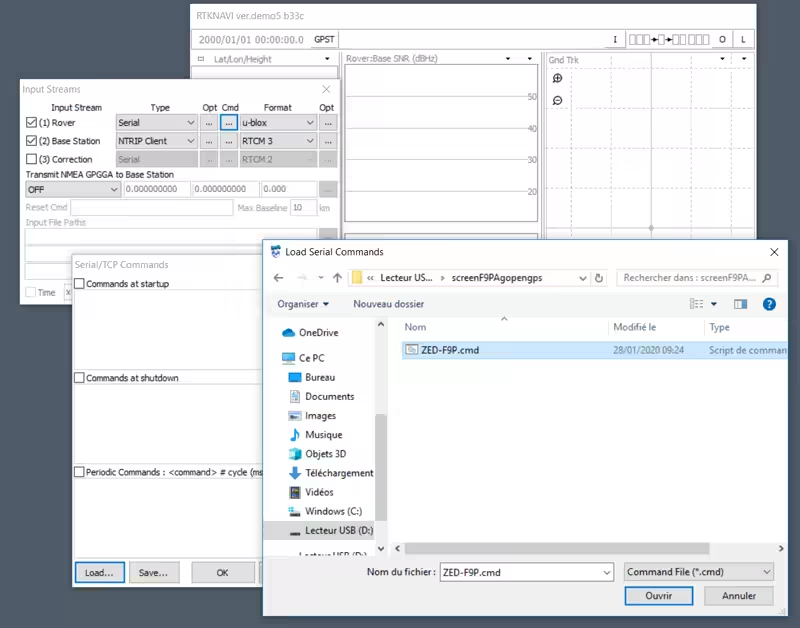
- Cliquez sur LOAD et sélectionnez le fichier téléchargé précédemment.
- Cochez Commands at startup.
Cela charge les paramètres injectés dans le module ZED-F9P à chaque démarrage.
- Cliquez sur Base Station > Opt.
- Modifiez le Mountpoint pour la station Centipede la plus proche de votre emplacement.
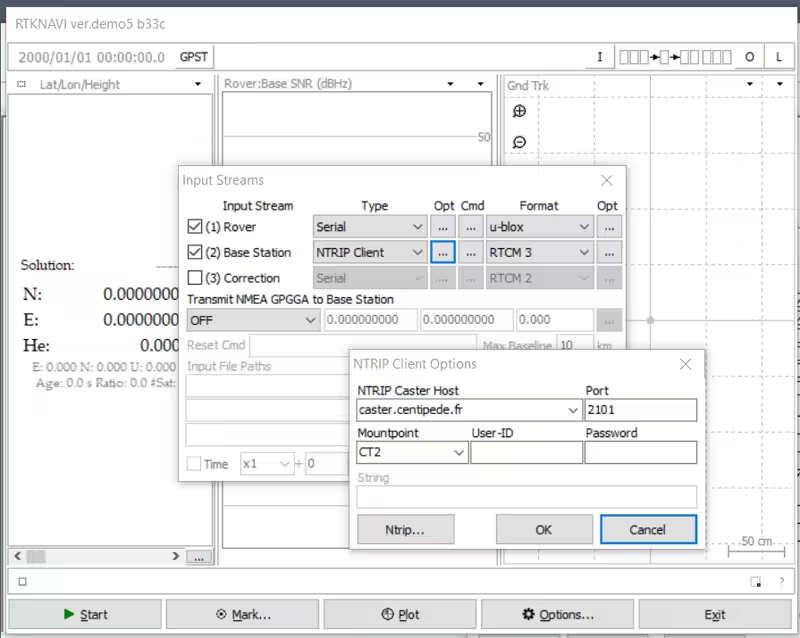
- Cliquez sur l'icône O en haut à droite.
- Cliquez sur Solution > Option.
- Modifiez le port COM9 (sortie NMEA de RTKLIB) si nécessaire selon votre configuration.
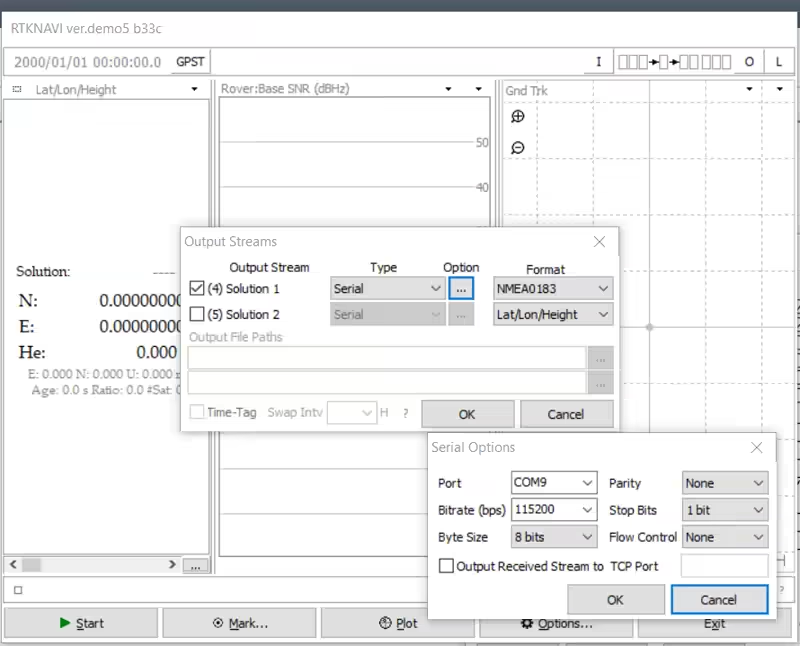
- Cliquez sur EXIT puis rouvrez RTKNavi pour enregistrer les paramètres.
Premier démarrage
- Cliquez sur Start et attendez (de 30 secondes à plusieurs minutes) une position FIX RTK.
L'antenne de réception doit bien sûr être placée à l'extérieur dans un environnement dégagé.