
Installation logicielle
1. Télécharger l'image pour Raspberry Pi / Orange Pi
Téléchargez depuis votre ordinateur l'image RTKBase correspondant à votre carte :
- Orange Pi Zero : BaseGNSS_2.7.0_Opi-Zero
- Orange Pi Zero 2 : BaseGNSS_2.7.0_Opi-Zero2
- Orange Pi Zero 3 : BaseGNSS_2.7.0_Opi-Zero3
- Raspberry Pi 64b : BaseGNSS_2.7.0_Raspberry_Pi
ATTENTION
Ne copiez pas directement l'image Base_GNSS_X.X.X.zip sur la carte micro SD !!!
2. Télécharger et installer ETCHER
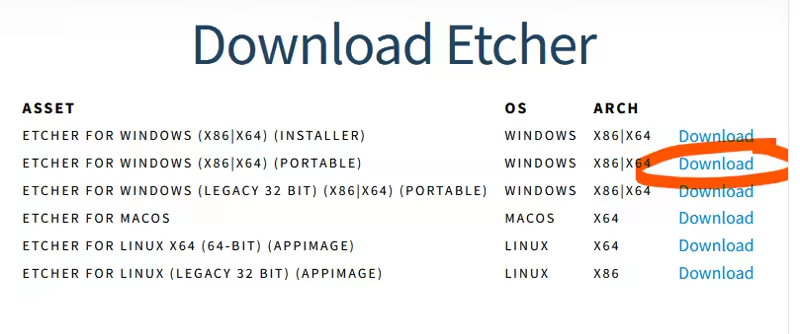
Téléchargez et installez BalenaEtcher sur votre ordinateur (Windows, Linux, Mac). Ce programme vous permettra d'installer correctement l'image BaseGNSS téléchargée sur la carte micro SD : https://www.balena.io/etcher. Si vous utilisez Windows, vous pouvez choisir la version portable :
3. Insérer la carte Micro SD dans l'ordinateur

4. Flasher la carte SD avec l'image
Lancez BalenaEtcher, sélectionnez l'image téléchargée, la carte SD (normalement déjà sélectionnée), puis flashez la carte :

5. Retirer la carte SD du PC
Vous pouvez maintenant retirer la carte SD du PC et l'insérer dans le Raspberry Pi.
6. Assemblage et premier démarrage
Connectez un câble Ethernet à votre réseau afin que votre base puisse envoyer ses données au caster Centipede-RTK.
Connectez le récepteur GNSS à la carte Raspberry Pi / Orange Pi ou à une autre carte.
Insérez la carte micro SD dans le Raspberry Pi / Orange Pi et mettez-le sous tension.
Selon le modèle de carte, il peut être possible de connecter un écran HDMI pour visualiser le processus d'installation.
Les LED verte et/ou rouge de la carte Raspberry Pi / Orange Pi s'allument et/ou clignotent pendant ce premier démarrage (démarrage des services). (~ 5 min ou plus).
Sur un PC connecté au même réseau, ouvrez un navigateur web et accédez à l'interface de la base RTK via l'URL : http://basegnss.local ou en utilisant l'adresse IP du Raspberry Pi si vous êtes sur un réseau.
Mot de passe :
admin
Si vous ne voyez pas de position ou de barres sur le graphique, cela signifie que l'initialisation de votre module GNSS ne s'est pas terminée correctement. Il est recommandé de vérifier les connexions, de reflasher la carte SD et de recommencer l'installation.
Passez ensuite à la Configuration
Connexion SSH pour les développeurs ou le débogage
- utilisateur :
ssh basegnss@basegnss.local - mot de passe :
basegnss!