
Configuration logicielle
Connexion
Pour accéder à la page web RTKBase, entrez l'adresse http://basegnss.local dans un navigateur web. Si cela ne fonctionne pas, vous pouvez utiliser l'application Find_rtkbase, qui tentera de détecter la base et vous permettra d'ouvrir son interface en cliquant sur le bouton "Open". (nécessite RTKBase 2.6.3)

Une autre solution consiste à saisir l'adresse IP de la base dans votre navigateur. Cette adresse IP peut être trouvée depuis l'interface de votre modem/routeur (Livebox, Freebox, etc.) ou avec des outils comme Angry IP Scanner (Windows) ou Port Authority (Android).


Dans les exemples ci-dessus, on voit que la base utilise l'IP 192.168.1.12 ; dans la barre d'adresse du navigateur, vous pouvez donc saisir http://192.168.1.12
Vous remarquerez peut-être aussi que le suffixe .local de la base est devenu .home. Cela est dû à la Livebox ; cela peut être différent dans votre configuration.
Une fois sur la page de connexion, entrez simplement le mot de passe par défaut (admin). Il est recommandé de le changer ensuite.
Configuration
ATTENTION !!
2026-09 : Le service de calcul de l’Ign est hors service pour une durée indéterminée. Temporairement la mise en place d’une nouvelle base en France nécessite de suivre les instructions indiquées sur le forum.
Nous allons maintenant gérer la configuration initiale de la base.
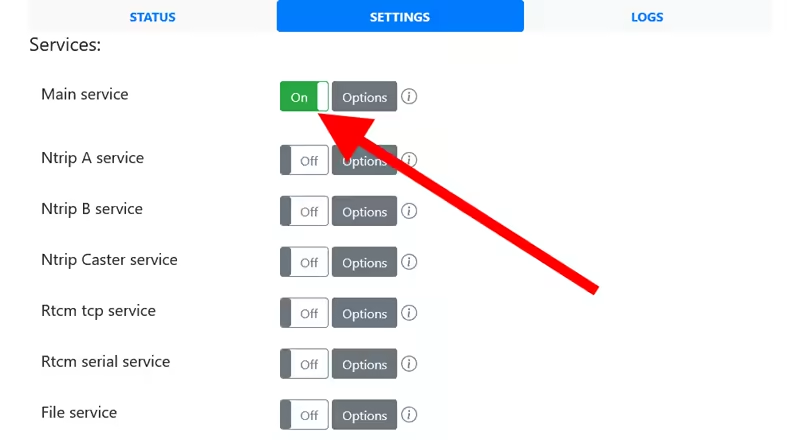
RTKBase comporte trois onglets : STATUS, SETTINGS et LOGS. Commencez par aller dans l'onglet SETTINGS et activez "Main Service" s'il n'est pas déjà actif.
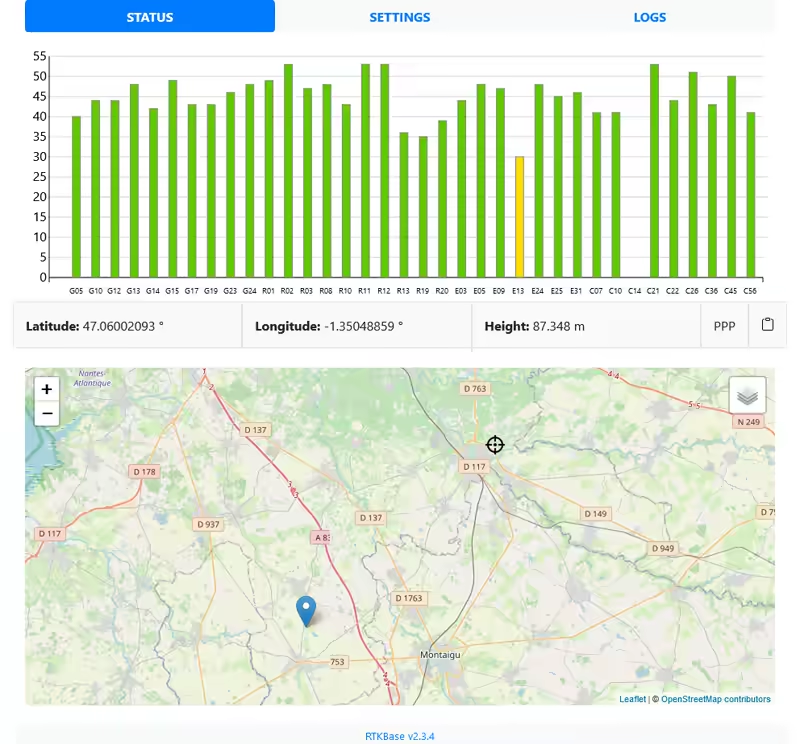
Ensuite, allez dans l'onglet STATUS où vous devriez voir le niveau de réception des satellites. Après quelques secondes de calcul, la position approximative de la base apparaîtra, représentée par le marqueur bleu sur la carte, ainsi que les coordonnées enregistrées de la base, représentées par la cible noire :
Tout semble correct ? Si oui, retournez dans l'onglet SETTINGS et cliquez sur le bouton Options du service Ntrip A. Le paramètre important est le nom de la base, que vous saisissez dans le champ "mount name". Ce nom doit :
- être choisi par vous,
- comporter au maximum 4 caractères en majuscules,
- ne pas être déjà utilisé par une autre base,
- et éviter les noms de grandes villes (par exemple, LYON serait une mauvaise idée).
Les autres options du service Ntrip A doivent être :
- Caster address : valeur par défaut
crtk.net - Caster port : valeur par défaut
2101 - Caster password : le mot de passe du caster Centipede-RTK est
centipede(en minuscules, sans accents)
Cliquez sur Save et c'est terminé.
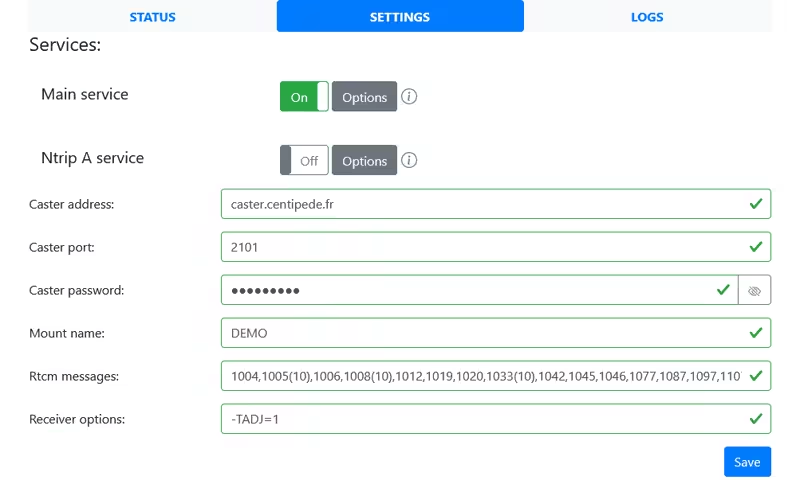
N'activez pas encore le service Ntrip, sinon vous commenceriez à envoyer des signaux de correction avec des coordonnées incorrectes.
En revanche, vous devez activer le File Service :
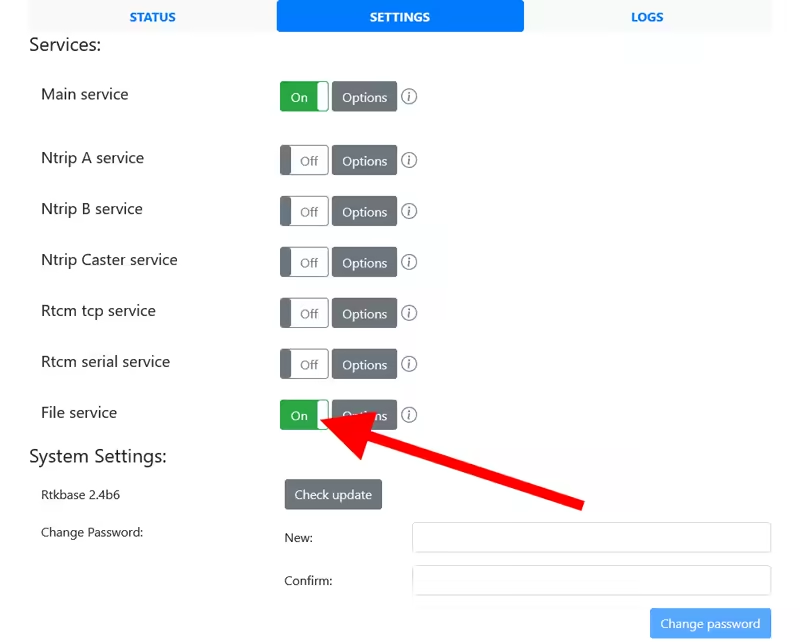
Ce service enregistre le signal de base et crée une archive chaque jour à 04:00. Pour effectuer le calcul précis, nous avons besoin d'une archive contenant 24 heures d'enregistrement de 00:00 à 23:59. Donc si nous sommes mardi, il faudra attendre jeudi matin.
Passez ensuite au calcul du positionnement de la base